
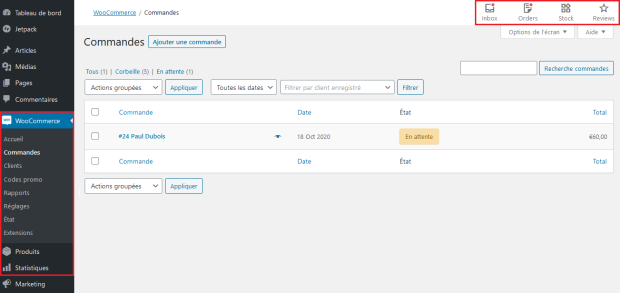
 Cinq panneaux d’Activité sont disponibles : Inbox (Boîte de réception), Orders (Commandes), Stock (Stock), Reviews (Avis) et WordPress Notices (Notifications WordPress). Les différents panneaux d’Activité sont détaillés ci-dessous.
Chaque panneau affiche un indicateur rouge lorsqu’une activité nécessite une attention particulière.
Cinq panneaux d’Activité sont disponibles : Inbox (Boîte de réception), Orders (Commandes), Stock (Stock), Reviews (Avis) et WordPress Notices (Notifications WordPress). Les différents panneaux d’Activité sont détaillés ci-dessous.
Chaque panneau affiche un indicateur rouge lorsqu’une activité nécessite une attention particulière.
 Sur appareils mobiles, les panneaux d’Activité sont regroupés sous le logo Woo.
Panneau Inbox (Boîte de réception)
↑ Back to top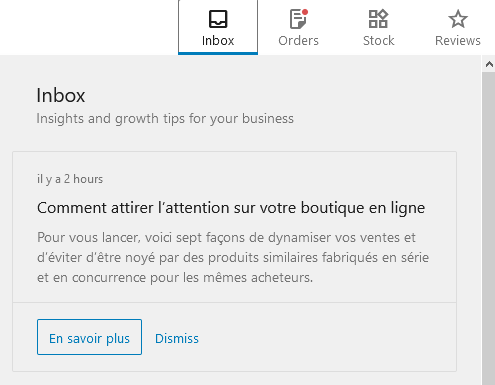 Le panneau Inbox est dédié au contenu d’information provenant de sources multiples telles que l’extension WooCommerce, la gestion des abonnements WooCommerce.com, l’activité des extensions, et les réalisations de la boutique. Ce panneau affiche également un contenu perspicace qui pourrait vous aider dans les tâches quotidiennes de gestion et d’optimisation de votre boutique.
Des messages contextuels peuvent également être affichés dans le panneau Inbox concernant les extensions disponibles dans notre place de marché (lien disponible uniquement en anglais) et qui pourraient être utiles à votre activité. Si vous ne souhaitez pas recevoir ces suggestions, vous pouvez vous désinscrire depuis WooCommerce > Réglages > Avancé > WooCommerce.com > Afficher des suggestions.
Le panneau Inbox est dédié au contenu d’information provenant de sources multiples telles que l’extension WooCommerce, la gestion des abonnements WooCommerce.com, l’activité des extensions, et les réalisations de la boutique. Ce panneau affiche également un contenu perspicace qui pourrait vous aider dans les tâches quotidiennes de gestion et d’optimisation de votre boutique.
Des messages contextuels peuvent également être affichés dans le panneau Inbox concernant les extensions disponibles dans notre place de marché (lien disponible uniquement en anglais) et qui pourraient être utiles à votre activité. Si vous ne souhaitez pas recevoir ces suggestions, vous pouvez vous désinscrire depuis WooCommerce > Réglages > Avancé > WooCommerce.com > Afficher des suggestions.
Panneau Orders (Commandes)
↑ Back to top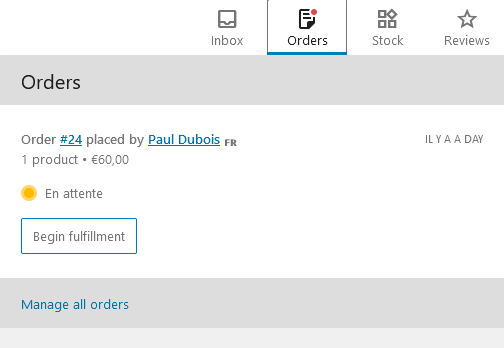 Si aucune commande ne nécessite une attention particulière, le panneau reflètera cet état.
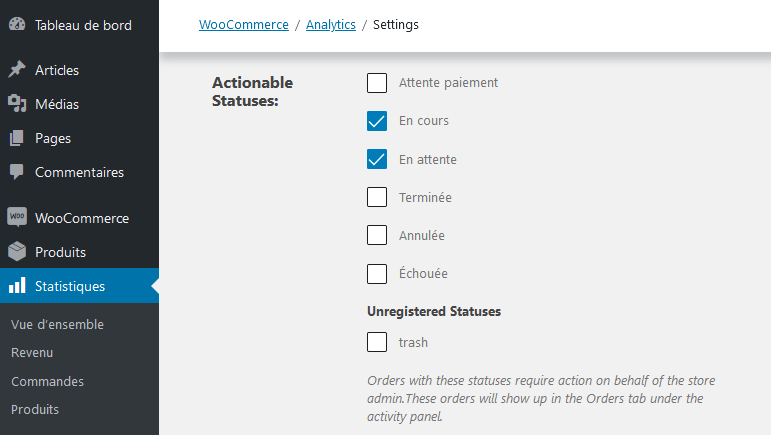
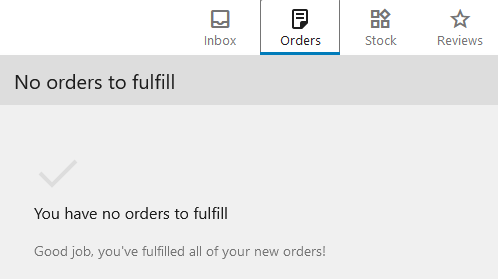 Pour gérer les paramètres d’état des commandes « exploitables », accédez à Statistiques > Réglages.
Panneau Stock (Stock)
↑ Back to top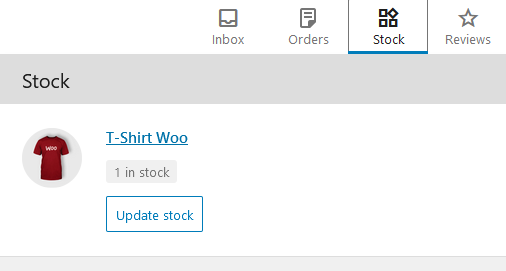 Le panneau Stock affiche les produits en stock faible ou en rupture de stock.
Le statut « Stock faible » est déterminé par une combinaison des paramètres de la boutique et des paramètres individuels du produit. Pour en savoir plus sur la gestion des paramètres de stock des produits, consultez la documentation Ajout et gestion de produits.
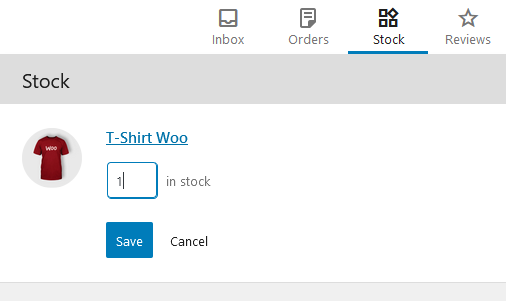
Vous pouvez gérer le stock d’un produit directement depuis le panneau Stock.
Le panneau Stock affiche les produits en stock faible ou en rupture de stock.
Le statut « Stock faible » est déterminé par une combinaison des paramètres de la boutique et des paramètres individuels du produit. Pour en savoir plus sur la gestion des paramètres de stock des produits, consultez la documentation Ajout et gestion de produits.
Vous pouvez gérer le stock d’un produit directement depuis le panneau Stock.
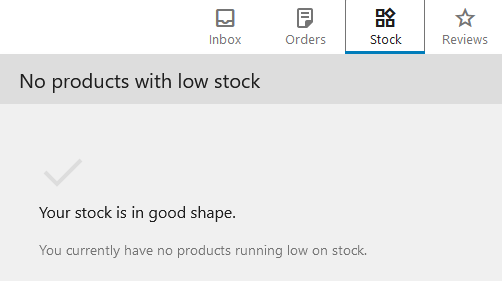
 Si aucun produit ne nécessite une attention particulière, le panneau reflétera cet état.
 Si vous ne voyez pas le panneau Stock, assurez-vous que l’option « Gestion du stock » est activée dans WooCommerce > Réglages > Produits > Inventaire.
Panneau Reviews (Avis)
↑ Back to top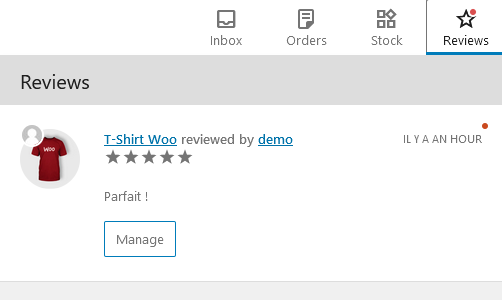 Le panneau Reviews affiche les avis en attente de modération. Cliquez sur le bouton « Manage » (Gérer) pour accéder à l’écran de modification de l’avis, où vous pouvez modérer l’avis.
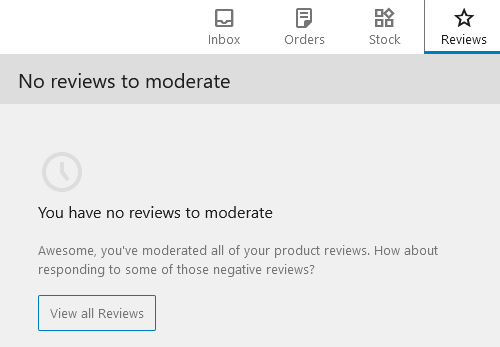
Si aucun avis n’est en attente de modération, le panneau reflétera cet état.
Le panneau Reviews affiche les avis en attente de modération. Cliquez sur le bouton « Manage » (Gérer) pour accéder à l’écran de modification de l’avis, où vous pouvez modérer l’avis.
Si aucun avis n’est en attente de modération, le panneau reflétera cet état.
 Si vous ne voyez pas le panneau Reviews, assurez-vous que l’option « Activer les avis » est activée dans WooCommerce > Réglages > Produits.
Questions
↑ Back to top- Contactez un Happiness Engineer WooCommerce via le Centre d’assistance. Nous fournissons une assistance prioritaire (lien disponible uniquement en anglais) aux clients WooCommerce.com et Jetpack, mais pas pour les extensions tierces.
- Si vous n’êtes pas client(e) WooCommerce.com, nous vous recommandons de demander de l’aide sur le Forum d’assistance WooCommerce (lien disponible uniquement en anglais) ou d’engager un expert recommandé sur notre page de Services de personnalisation (lien disponible uniquement en anglais).