
- Un bloc « Agenda » affichant une liste des créneaux disponibles dans une journée, une semaine ou un mois.
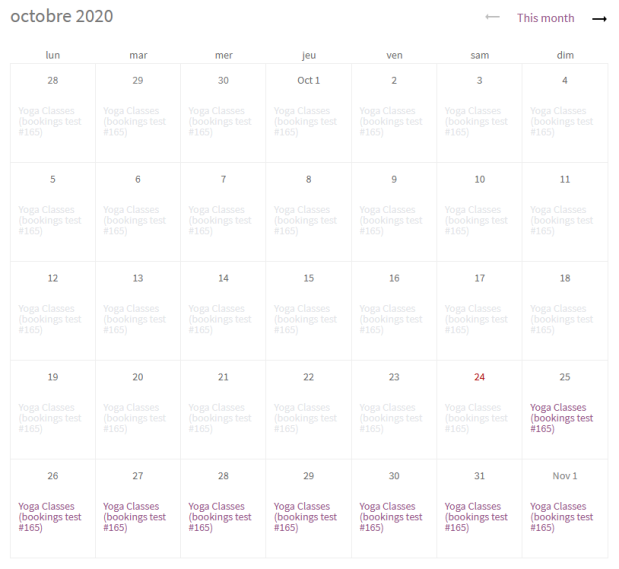
- Un bloc « Calendrier » affichant les créneaux disponibles sur un calendrier hebdomadaire ou mensuel.
Spécifications minimales
↑ Back to top- WordPress 5.0 ou supérieur, avec l’éditeur de blocs Gutenberg.
- WooCommerce (lien disponible uniquement en anglais) 3.6 ou supérieur.
- WooCommerce Bookings (lien disponible uniquement en anglais) 1.14.5 ou supérieur (achat séparé).

Installation
↑ Back to top- Téléchargez l’extension depuis votre tableau de bord WooCommerce.
- Accédez à Extensions > Ajouter > Téléverser une extension et sélectionnez le fichier ZIP que vous venez de télécharger.
- Cliquez sur Installer maintenant, puis sur Activer.
- Bookings Calendar (Calendrier de réservations).
- Bookings Schedule (Agenda de réservations).
Installation et configuration
↑ Back to top- Une installation active de WooCommerce Bookings. Pour plus d’informations, consultez la documentation Premiers pas avec WooCommerce Bookings.
- Un ou plusieurs produits réservables. Pour plus d’informations, consultez la documentation Création d’un produit réservable avec WooCommerce Bookings.
- Ajoutez un bloc.
- Sélectionnez des produits.
- Configurez les paramètres du bloc.
Ajouter des blocs à un article ou à une page
↑ Back to top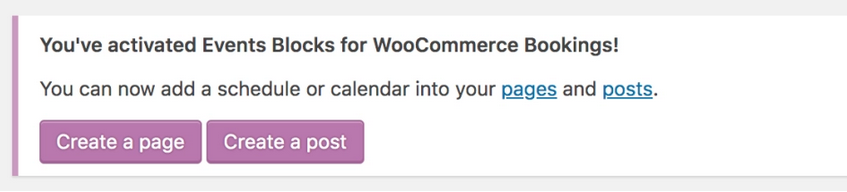 Après l’installation et l’activation de WooCommerce Bookings Availability, un message apparaît et vous guide vers l’étape suivante.
- Sélectionnez une page ou un article existant sur lequel vous souhaitez proposer des réservations aux clients, ou cliquez sur « Create a page » (Créer une page) ou « Create a post » (Créer un article) pour créer une nouvelle page ou un nouvel article.
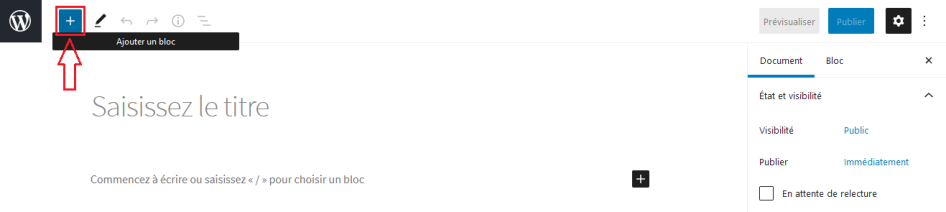
- Sélectionnez l’icône ⊕ située dans le coin supérieur gauche de l’éditeur pour ajouter un bloc. Pour plus d’informations sur l’ajout de blocs, consultez la documentation Ajouter un bloc (lien disponible uniquement en anglais).
- Faites défiler la liste des blocs jusqu’à la section WooCommerce.
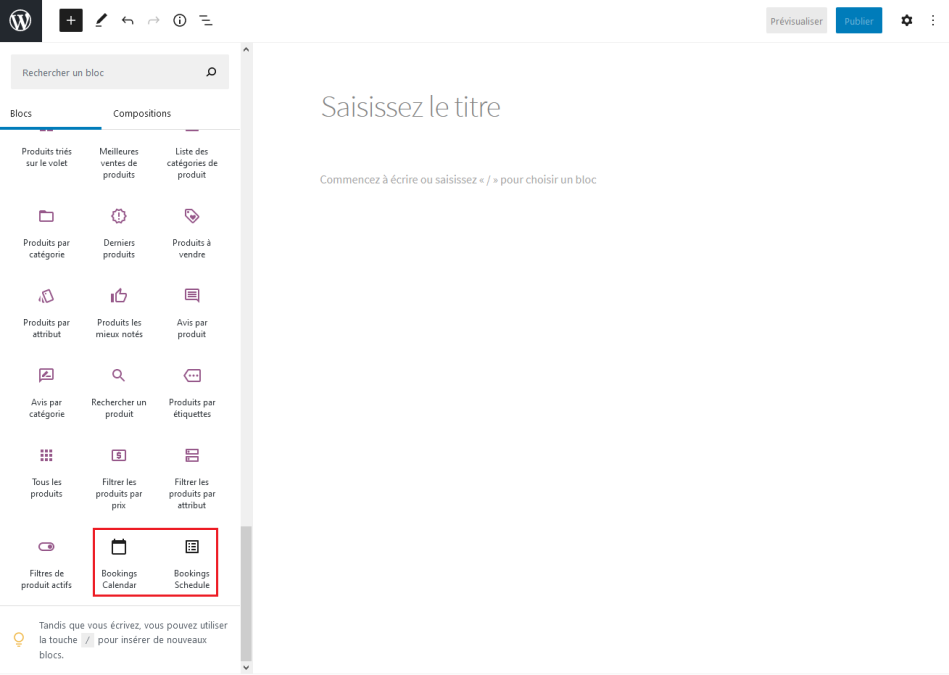
- Cliquez sur Bookings Calendar (Calendrier de réservations) ou Bookings Schedule (Agenda de réservations) pour ajouter le bloc sur la page ou l’article.
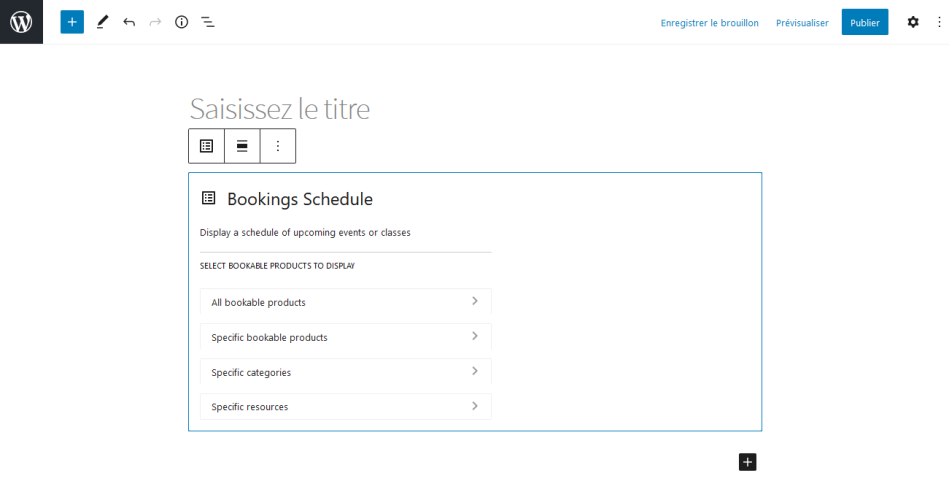
Sélection des produits à afficher
↑ Back to top- « All bookable products » (Tous les produits réservables) : Affiche la disponibilité de tous les produits.
- « Specific bookable products » (Produits réservables spécifiques) : Affiche la disponibilité de certains produits. Si vous choisissez cette option, recherchez le nom du/des produit(s) ou cochez la/les case(s) correspondante(s) dans la liste.
- « Specific categories » (Catégories spécifiques) : Affiche la disponibilité des produits associés à certaines catégories. Si vous choisissez cette option, recherchez le nom de la/les catégorie(s) ou cochez la/les case(s) correspondante(s) dans la liste.
- « Specific resources » (Ressources spécifiques) : Affiche la disponibilité des produits utilisant certaines ressources. Si vous choisissez cette option, recherchez le nom de la/les ressource(s) ou cochez la/les case(s) correspondante(s) dans la liste.
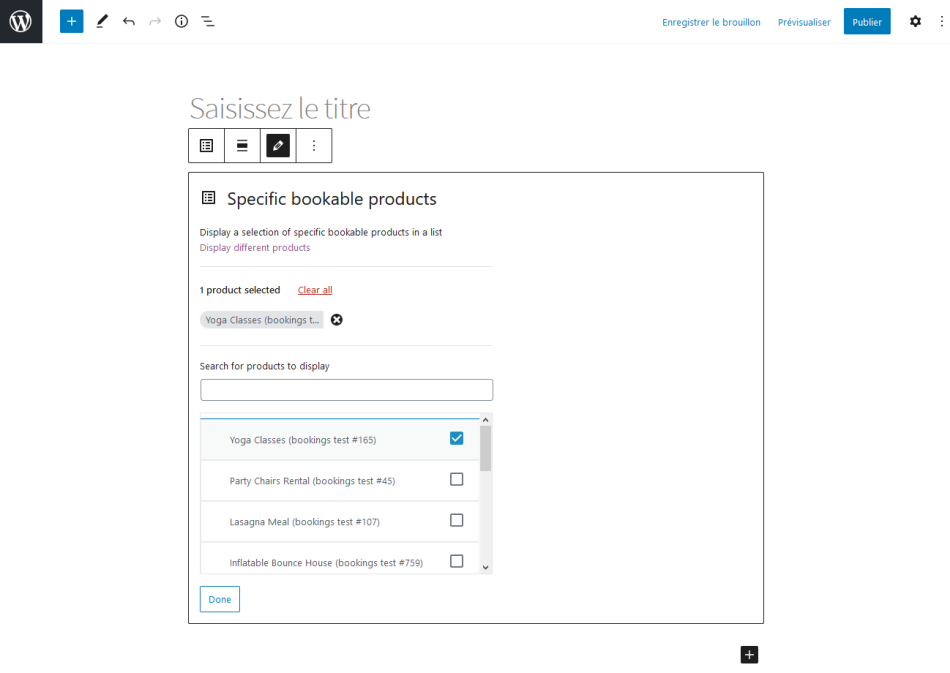
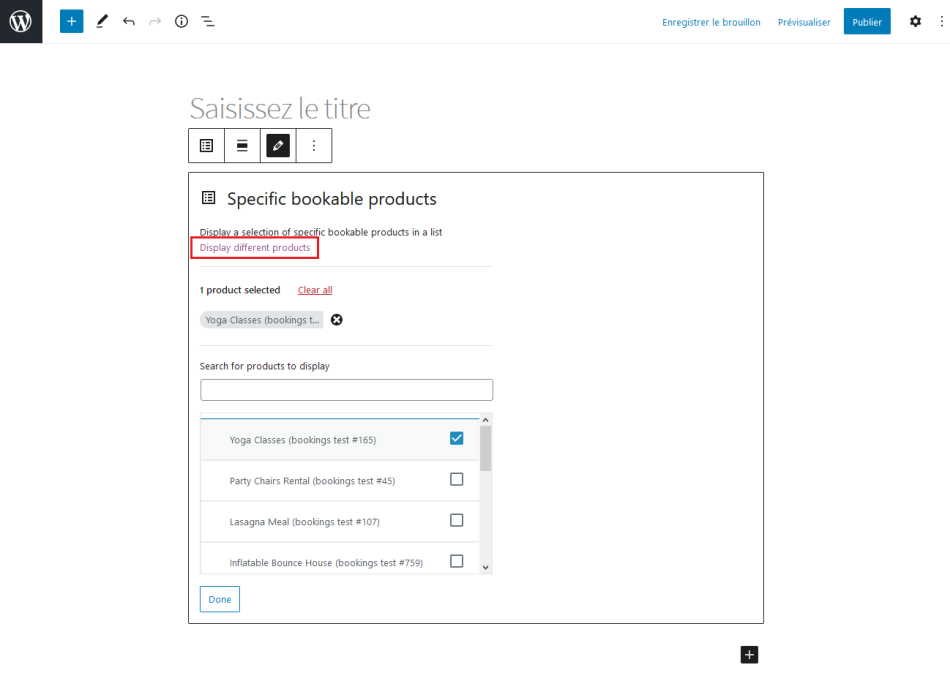 Maintenant que les produits réservables ont été sélectionnés, la dernière étape consiste à configurer les paramètres du bloc Bookings.
Configurer un bloc
↑ Back to topBloc Bookings Calendar (Calendrier de réservations)
- Sélectionnez le bloc pour afficher les réglages du bloc Bookings Calendar dans la barre latérale droite.*
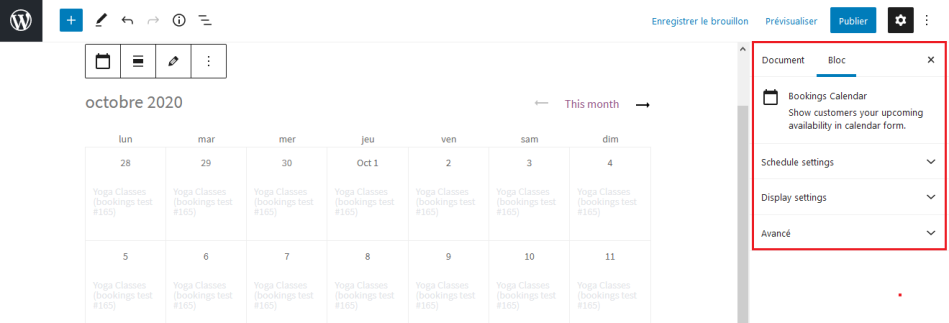 * Si les réglages du bloc ne s’affichent pas dans la barre latérale droite, cliquez sur le menu des options (bouton avec trois points verticaux) et sélectionnez Afficher les réglages du bloc.
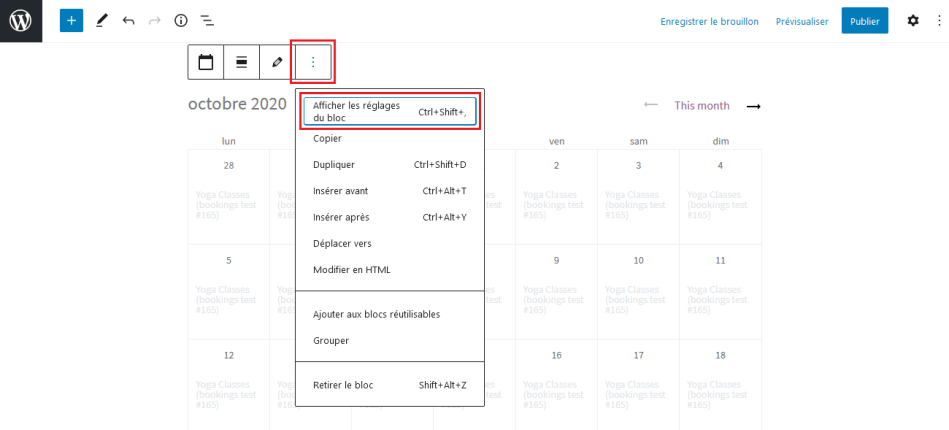
- Choisissez les paramètres de chaque réglage.
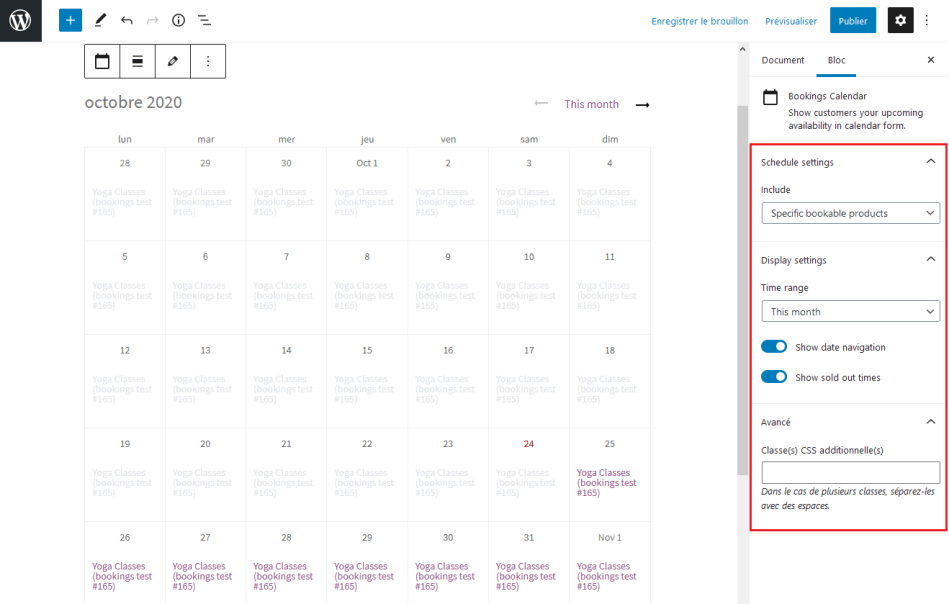
- « Schedule settings » (Réglages de planification) : Ces réglages permettent de modifier les produits sélectionnés, avec les mêmes options que celles proposées lors de la création du bloc (section ci-dessus). Si vous faites une sélection différente de la sélection actuelle, assurez-vous de valider la configuration en cliquant sur « Done » (Terminé).
- « Display settings » (Réglages d’affichage) : Ces réglages permettent de modifier la façon dont le calendrier est affiché aux clients.
- « Time range » (Période) : Permet de basculer entre un affichage hebdomadaire (This week) ou mensuel (This month).
- « Show date navigation » (Afficher la navigation par date) : Permet d’activer/désactiver la visibilité des contrôles qui permettent aux clients d’avancer/reculer dans les dates du calendrier. Lorsque cette option est désactivée, le calendrier affiche uniquement la semaine ou le mois en cours.
- « Show sold out times » (Afficher les créneaux horaires épuisés) : Permet d’activer/désactiver la visibilité des créneaux réservables qui ne sont plus disponibles.
- « Advanced » (Avancé) : Cette option permet d’ajouter des classes CSS additionnelles.
- Cliquez sur Enregistrer le brouillon ou sur Publier pour enregistrer les modifications.
Bloc Bookings Schedule (Agenda de réservations)
- Sélectionnez le bloc pour afficher les réglages du bloc Bookings Schedule dans la barre latérale droite. *
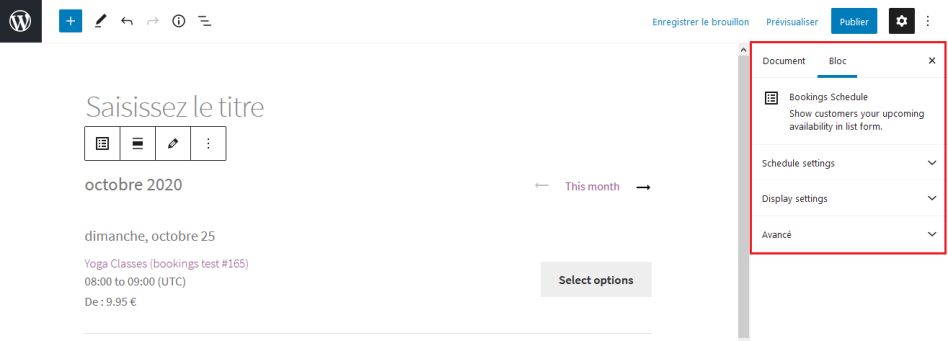 Si les réglages du bloc ne s’affichent pas dans la barre latérale droite, cliquez sur le menu des options (bouton avec trois points verticaux) et sélectionnez Afficher les réglages du bloc.
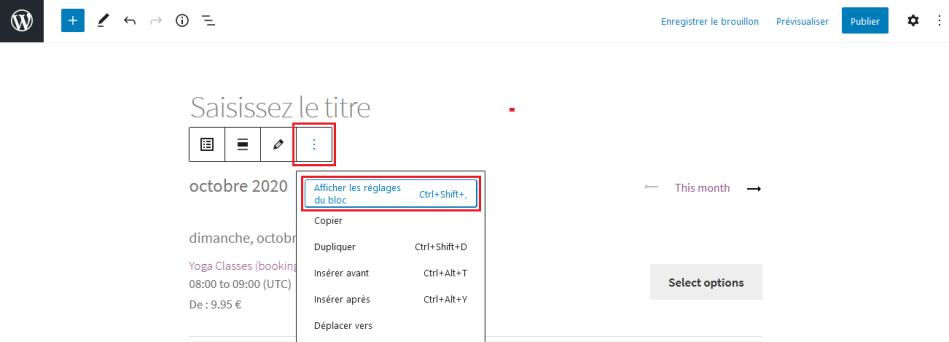
- Choisissez les paramètres de chaque réglage.
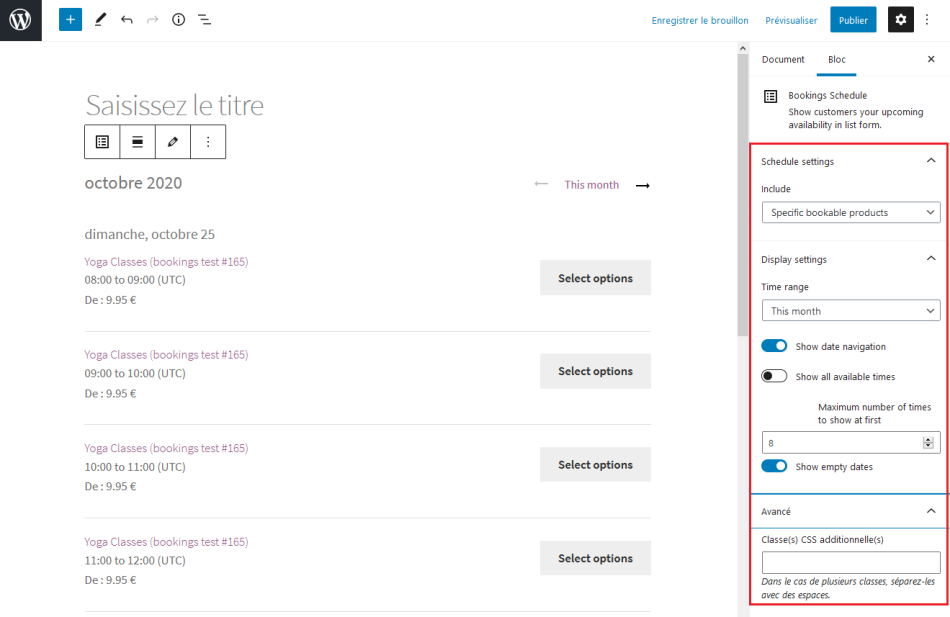
- « Schedule settings » (Réglages de planification) : Ces réglages permettent de modifier les produits sélectionnés, avec les mêmes options que celles proposées lors de la création du bloc (section ci-dessus). Si vous faites une sélection différente de la sélection actuelle, assurez-vous de valider la configuration en cliquant sur « Done » (Terminé).
- « Display settings » (Réglages d’affichage) : Ces réglages permettent de modifier la façon dont l’agenda est affiché aux clients.
- « Time range » (Période) : Permet de basculer entre un affichage journalier (Today), hebdomadaire (This week) ou mensuel (This month).
- « Show date navigation » (Afficher la navigation par date) : Permet d’activer/désactiver la visibilité des contrôles qui permettent aux clients d’avancer/reculer dans les dates de l’agenda. Lorsque cette option est désactivée, l’agenda affiche uniquement le jour, la semaine ou le mois en cours.
- « Show all available times » (Afficher tous les créneaux horaires disponibles) : Cette option permet d’effectuer une pagination. Lorsque l’option est désactivée, seul le nombre spécifié dans « Maximum number of times to show at first » (Nombre maximal de fois à afficher en premier) est affiché lors de l’affichage initial du bloc, puis le même nombre est affiché lorsque le client fait défiler la page vers le bas.
- « Show empty dates » (Afficher les dates vides) : Permet d’activer/désactiver la visibilité des heures/dates disponibles sans afficher les créneaux déjà vendus ou réservés.
- « Advanced » (Avancé) : Cette option permet d’ajouter des classes CSS additionnelles.
- Cliquez sur Enregistrer le brouillon ou sur Publier pour enregistrer les modifications.
Supprimer/Retirer un bloc
↑ Back to top- Sélectionnez le bloc.
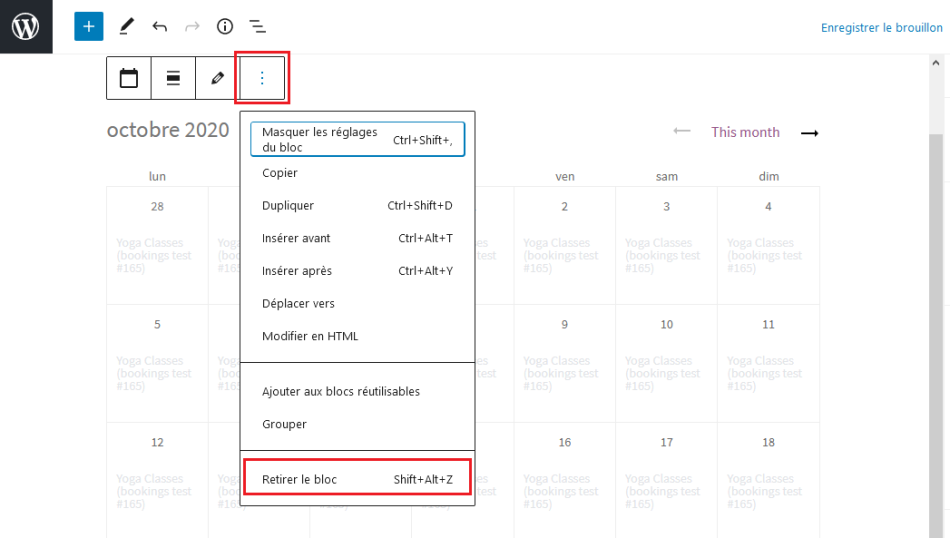
- Cliquez sur le menu des options (bouton avec trois points verticaux).
- Cliquez sur Retirer le bloc.
Utilisation
↑ Back to topBookings Calendar (Calendrier de réservations)
↑ Back to top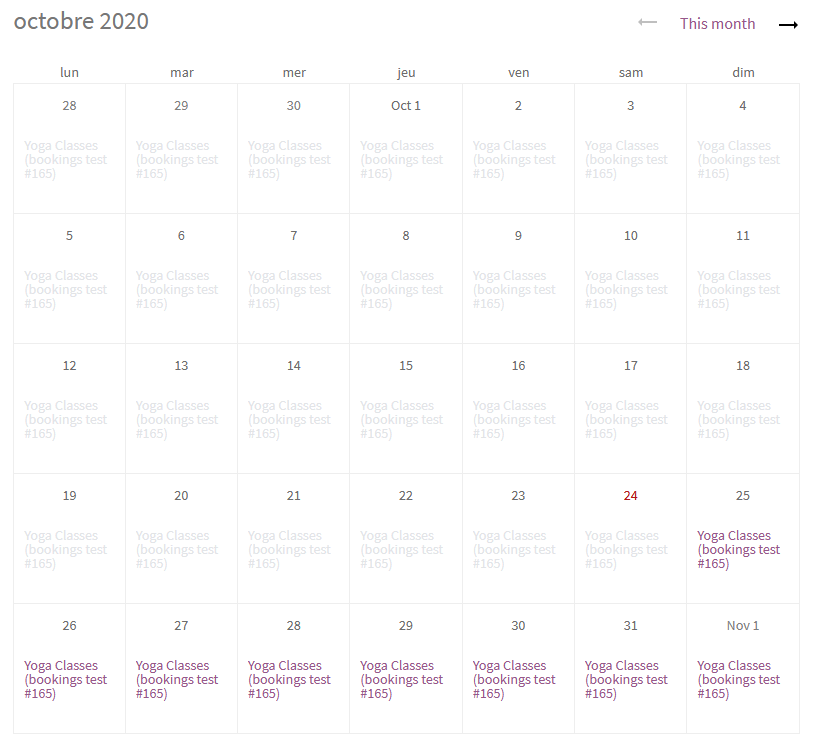 Le survol de n’importe quel créneau affiche une fenêtre contextuelle.
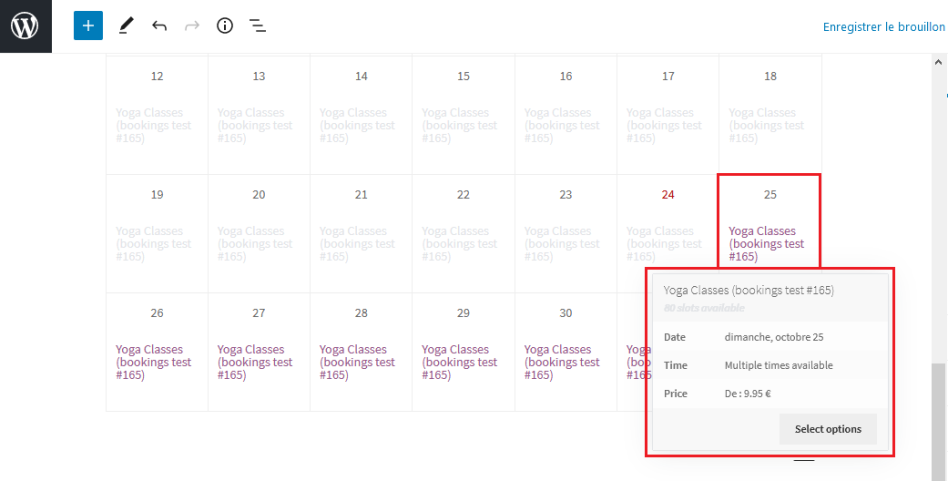 Cette fenêtre contextuelle contient des informations supplémentaires concernant la réservation :
- « Date » (Date).
- « Time » (Créneau horaire).
- « Price » (Prix).
- Un bouton pour choisir les options et réserver.
Bookings Schedule (Agenda de réservations)
↑ Back to top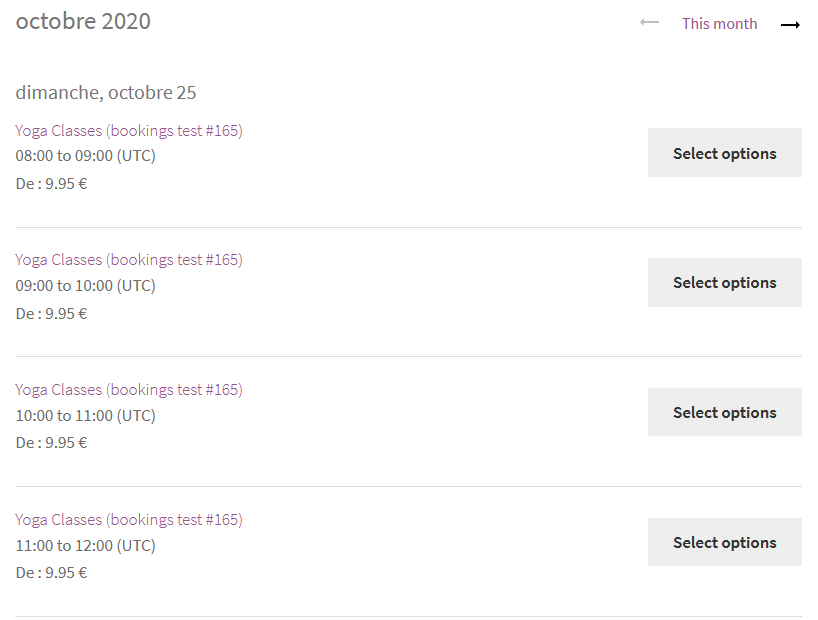 Si le bloc est configuré pour afficher seulement un certain nombre de créneaux, un lien est affiché en bas de la liste pour consulter les prochains créneaux. Sinon, les créneaux suivants sont automatiquement chargés lorsque le client fait défiler la page vers le bas.