
Installations actives
5K+
Comparaison de produits
L’abonnement comprend
Assistance
WooCommerce Wishlists permet aux invités et aux clients de créer et d’ajouter des produits dans un nombre illimité de listes de souhaits. Des anniversaires aux mariages en passant par tous les événements imaginables, WooCommerce Wishlists est une extension bienvenue dans toute boutique WooCommerce.
Des études montrent qu’en permettant à vos clients d’enregistrer et de gérer leur liste de souhaits vous pouvez augmenter vos ventes et vos conversions. Quel meilleur moyen d’encourager les clients à revenir sur votre site que de leur permettre d’enregistrer des articles pour plus tard ou de créer la liste de produits de leur rêve pour une occasion spéciale ? De plus, les clients peuvent partager leurs listes avec leurs amis et leur famille, ouvrant ainsi la porte à de nouveaux visiteurs et clients potentiels.
WooCommerce Wishlists est une extension puissante aux fonctionnalités utiles et uniques.

Modifiez et ajustez les réglages principaux via l’onglet de réglages personnalisés WooCommerce dédié aux listes de souhaits. Vous pouvez personnaliser un message, définir l’apparence et la couleur des boutons, ou autoriser le partage des listes de souhaits sur Facebook, Twitter, Pinterest et par e-mail dans WooCommerce Wishlists.
WooCommerce Wishlists hérite des styles du thème actuel pour les boutons et autres éléments, quels qu’ils soient. En tant que concepteur ou développeur n’hésitez pas à ajouter un peu de magie ! Ajouter un CSS personnalisé pour adapter l’apparence des listes de souhaits WooCommerce Wishlists à votre thème ou design personnalisé.
En tant que gérant de boutique, vous souhaiterez peut-être visualiser des listes de souhaits existantes pour vous faire une idée de ce que les clients veulent vraiment. Dans l’écran d’administration, vous pouvez consulter et trier des listes de souhaits à l’aide de diverses options. Vous pouvez même modifier des listes de souhaits directement depuis le back-end.
Yes. Wishlists is built on two blocks, Add to Wishlist and Wishlist. The Add to Wishlist block appears on every product tile in Product Collection, and you can move, restyle or remove it in the Site Editor. Both blocks take their colours and fonts from your theme.json. Save for later works in the Cart block. Classic themes are supported as well.
Yes. The button appears on every product in shop and category listings: as a heart on the product image, or above or below the Add to Cart button. A variable product saved from a listing asks for its options before it goes to the cart.
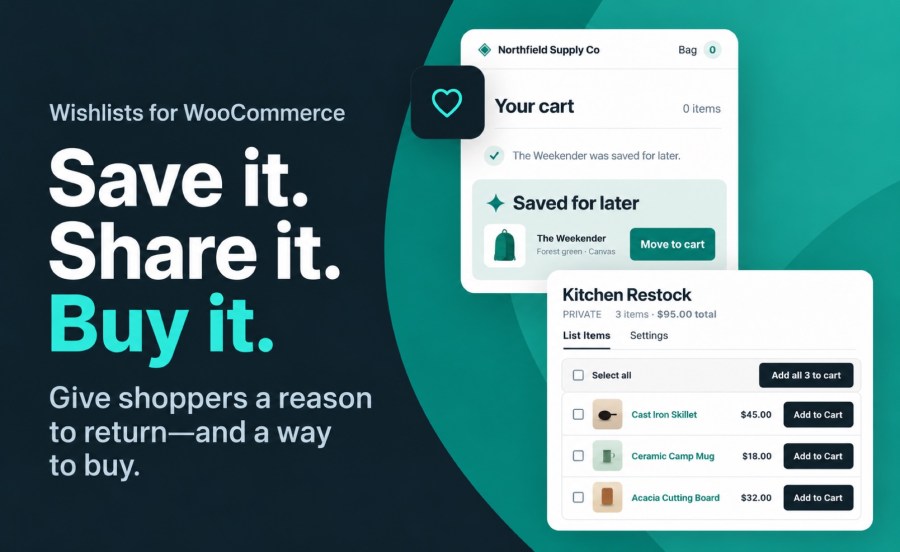
Yes. Every cart line gets a Save for later link, on the Cart block and the classic cart page. The item moves to a Saved for later list below the cart, with its chosen options, and goes back to the cart in one click.
Yes. Guests save products without an account. When a guest registers or logs in, their lists move to the account and stay there. You can also require shoppers to log in before they save.
Yes. Each list is private, shared by link, or public. Anyone can find a public list by the owner's name or email. Visitors see the list in the owner's layout and add its items to their own cart.
Yes. Share the list, then set purchased items to clear from it automatically and show how many of each have been bought. The Wishlists documentation has the steps under "Using Wishlists as a Gift Registry".
Yes. The [wc_wishlists_button] shortcode places the button in any product template or page builder layout. [wc_wishlists_add_link product_id="123"] places it for a named product anywhere on the site.
Yes. The options a shopper chose are saved with the list item and restored when it goes to the cart.
Questions before you buy go through the pre-sales form. After purchase, open a ticket from your WooCommerce.com account. Support tickets are answered by the Wishlists developer.
Informations sur l'extension
Vérifications qualité
Pays